Uma colagem digital é uma colagem feita na tela: você reúne fotos, cores e texto e arruma tudo sobre um fundo, sem tesoura nem cola. O resultado depende menos do programa e mais da ordem em que você toma as decisões. Este roteiro mostra essa ordem, do tema ao arquivo final, usando só fotos que são suas.
A palavra tem origem na técnica do papel colado. A Tate define colagem como a técnica e também a obra pronta, em que pedaços de papel, fotografias, tecido e outros materiais são arranjados e colados sobre uma superfície de apoio. No computador ou no celular, a superfície de apoio é o fundo da tela, e colar passa a ser posicionar.
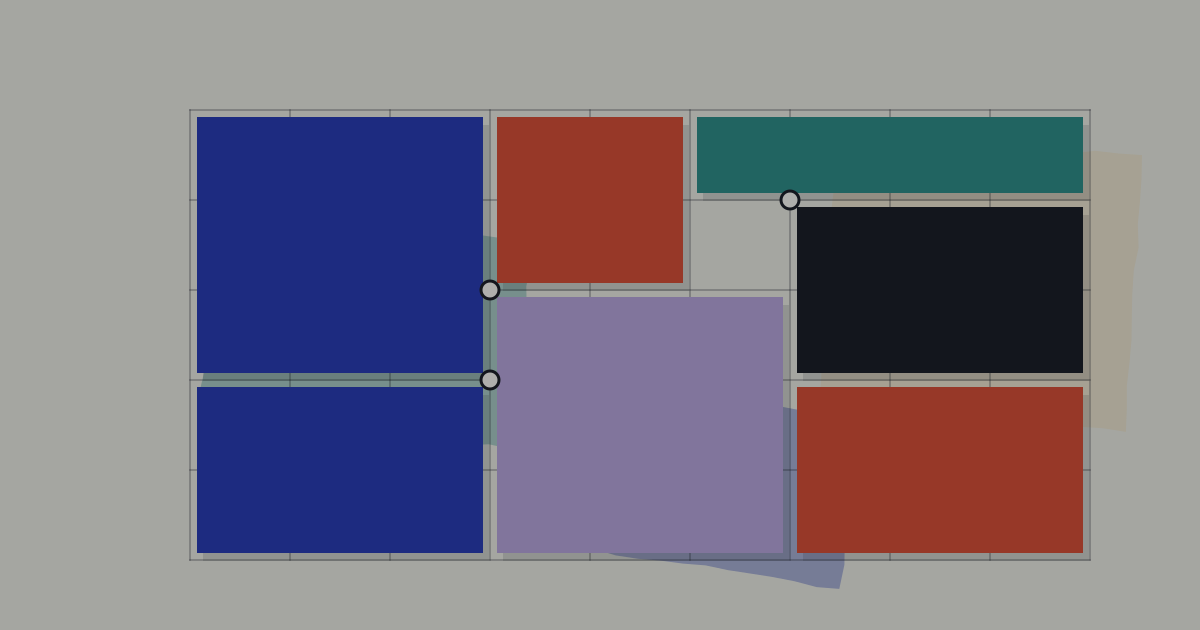
Cada decisão do caminho tem um artigo com mais detalhe: equilíbrio, espaço vazio, escala, camadas, grade e texto. Aqui você vê onde cada uma entra e em que ordem.
Antes de abrir o editor: tema, fotos e formato
Comece por uma frase. Escreva o assunto da colagem em uma linha, como “uma tarde de domingo no quintal”. A frase vira filtro: foto que não combina com ela fica de fora, mesmo que seja bonita.
Separe de 6 a 12 fotos. É um número de partida, não uma regra. Com poucas fotos você é obrigado a escolher; com muitas, a tela vira depósito. Misture planos: algumas fotos abertas, que mostram o lugar inteiro, e algumas de detalhe, como uma xícara, uma folha ou uma sombra na parede. A diferença de tamanho entre elas ajuda mais adiante.
Defina o formato antes de montar. Trocar de formato no meio do caminho obriga a rearrumar tudo. Proporção é a relação entre largura e altura: 1:1 é um quadrado e 16:9 é uma tela larga, como a documentação técnica MDN explica ao tratar de aspect ratio. A tabela mostra os formatos do Editor e onde cada um costuma servir. Para um estudo mais longo do assunto, veja proporções de moodboard.
| Formato | Como é | Costuma servir para |
|---|---|---|
| 1:1 | Quadrado | Colagem para ver em tela, com composição mais simples |
| 4:5 | Retrato, um pouco mais alto que largo | Ver no celular com o aparelho em pé |
| 16:9 | Horizontal e largo | Telas largas e apresentações |
| A4 em pé | Folha vertical | Imprimir ou salvar em PDF |
| A4 deitado | Folha horizontal | Imprimir ou salvar em PDF composições mais largas |
Montagem em sete passos
- Escolha o fundo. Comece com uma cor lisa ou um degradê suave. Fundo neutro deixa as fotos aparecerem; fundo forte compete com elas.
- Coloque primeiro a peça principal. É a foto que conta o assunto. Ela dá a medida para todas as outras.
- Adicione de duas a quatro peças de apoio, bem menores que a principal. Uma xícara, uma folha, uma textura.
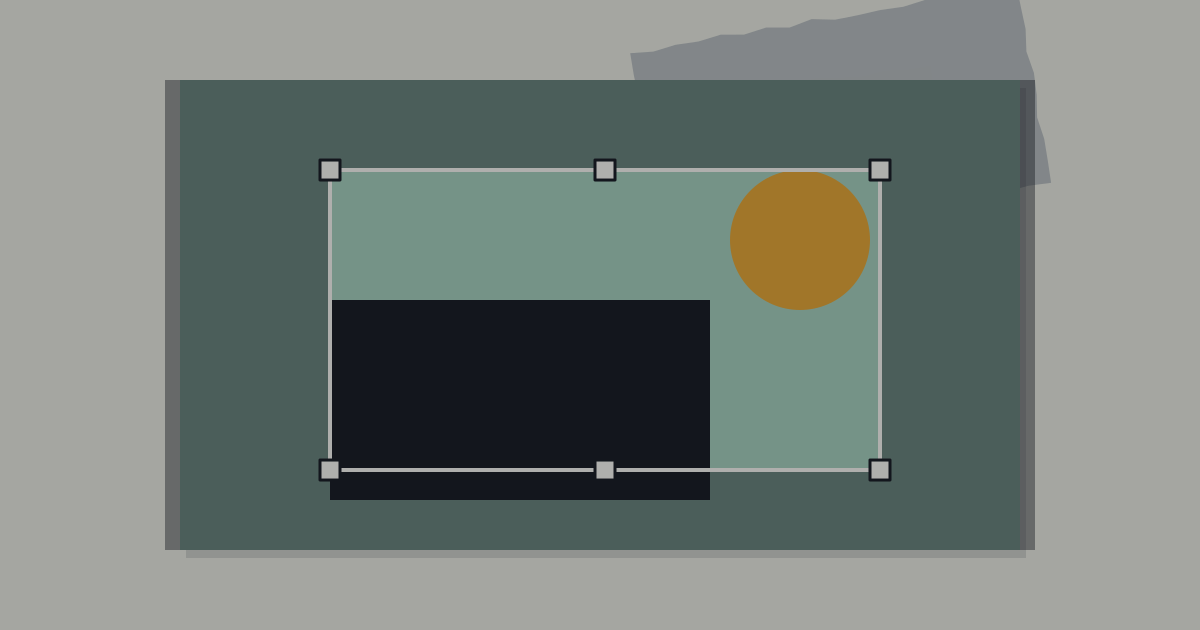
- Recorte quando ajudar. Retângulo, círculo ou cantos arredondados mudam o ritmo da tela. Veja como recortar uma foto sem perder o assunto.
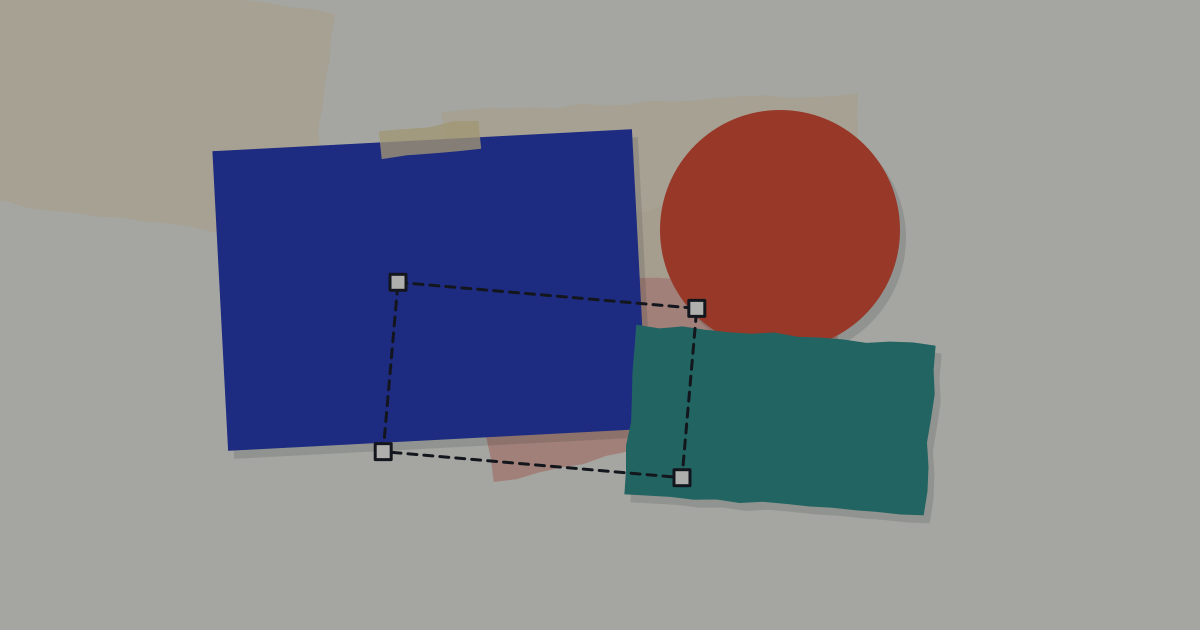
- Ajuste as camadas. Decida o que fica na frente e o que fica atrás. O artigo sobre camadas e sobreposição explica como.
- Acrescente texto só se a colagem pedir. Um título curto ou uma data bastam. Veja texto em colagens.
- Afaste o zoom e olhe de longe. Se o olhar não sabe por onde começar, falta hierarquia. Se tudo está grudado, falta espaço.
O que olhar enquanto você monta
Os passos acima levam à parte que decide se a colagem funciona: a composição. A Tate define composição como a arrumação dos elementos dentro de uma obra. Em uma colagem, os elementos são as suas fotos, as cores e o texto. Três perguntas ajudam a conferir essa arrumação ao longo da montagem.
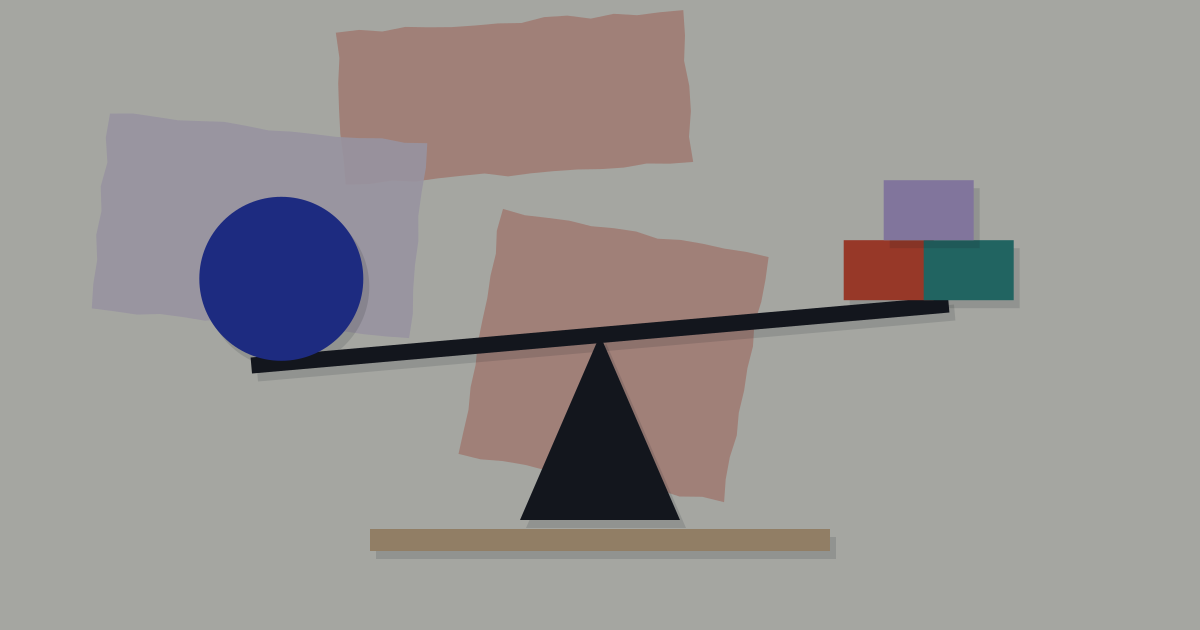
- A tela está equilibrada? O Getty Museum define equilíbrio como a distribuição do peso visual de objetos, cores, texturas e espaço. Se um lado concentra as peças grandes e escuras, ele pesa mais. Veja equilíbrio visual em colagens.
- Existe uma peça que manda? No mesmo material, o Getty define ênfase como a parte do desenho que chama a atenção de quem olha. Veja escala e hierarquia.
- Há onde o olhar descansar? Áreas sem imagem separam grupos de fotos e dão tempo ao olhar. Veja espaço vazio.
Ajustes finais antes de exportar
Faça esta conferência com a colagem inteira na tela e depois com o zoom afastado. Muitos problemas só aparecem à distância.
Conferência final
- A peça principal é reconhecida em dois ou três segundos de olhar?
- Algum lado da tela está bem mais cheio que o outro sem motivo?
- Existe pelo menos uma área livre, sem imagem?
- As bordas das fotos estão alinhadas ou deslocadas de propósito?
- Nenhuma foto foi esticada só de um lado, o que deforma pessoas e objetos?
- Nenhuma peça foi cortada pela borda da tela sem querer?
- O texto, se houver, lê-se sem esforço sobre o fundo?
Uma foto pequena ampliada além do tamanho original costuma perder nitidez. Se uma peça parecer borrada, reduza-a ou use outra versão. Veja resolução de imagem.
Exportar e guardar o projeto
O Editor de Colagens exporta em PNG e em JPG. O guia de formatos da MDN descreve o JPEG como um formato com compressão com perda, útil sobretudo para fotografias, e o PNG como um formato sem perda, preferido quando há bordas nítidas e texto, porque nesses casos o borrão e as franjas de cor ficam muito visíveis. O PNG também aceita transparência; o JPEG não.
| Formato | Compressão | Quando usar |
|---|---|---|
| JPG | Com perda de detalhes | Colagens feitas quase só de fotografias |
| PNG | Sem perda | Colagens com texto, bordas nítidas ou formas recortadas, quando você quer a máxima fidelidade |
Para escolher com mais calma, leia JPG, PNG ou WebP. Se for imprimir, teste antes: a cor no papel pode diferir da tela, como explica cor na tela e no papel.
Os projetos ficam salvos no próprio navegador, na lista Meus projetos, e as fotos não saem do seu aparelho. A MDN explica, em Using files from web applications, que um navegador pode ler arquivos escolhidos pela pessoa e mostrá-los na página sem enviá-los a servidor algum. Como o salvamento depende dos dados do navegador, exporte também o arquivo de backup do projeto, que guarda uma cópia fora dele.
Erros comuns
- Começar sem tema Sem uma frase guia, toda foto parece servir e a colagem vira um amontoado. Escreva o tema primeiro e use-o para cortar fotos.
- Peças todas do mesmo tamanho Quando tudo tem o mesmo tamanho, nada manda. Escolha uma peça grande e deixe as outras bem menores.
- Esticar a foto para preencher espaço Puxar só um lado deforma rostos e objetos. Mantenha a proporção da foto e use o corte para mudar o enquadramento.
- Cobrir a tela até a borda Sem áreas livres, o olhar não descansa. Deixe margem em volta e pelo menos um espaço sem imagem.
- Exportar e não guardar o projeto Salve o projeto e exporte o arquivo de backup. Com a imagem final sozinha, não dá para mudar uma peça depois.
Perguntas frequentes
Preciso de muitas fotos para fazer uma colagem digital?
Não. Entre 6 e 12 fotos já formam uma colagem completa. O que importa é que elas tenham relação com o tema. Poucas fotos bem escolhidas funcionam melhor do que dezenas sem ligação, e o Editor aceita até 30 por projeto.
Qual formato de tela escolher para a colagem?
Depende de onde ela será vista. Para o celular em pé, o 4:5 costuma servir; para tela larga, o 16:9; para papel, o A4 em pé ou deitado. Na dúvida, comece pelo 1:1, que é um quadrado e dá menos trabalho de composição.
Uma colagem digital precisa ter texto?
Não. O texto só entra quando acrescenta algo, como um título, uma data ou uma frase curta. Uma colagem feita só de imagens é uma escolha tão válida quanto uma com texto, desde que a composição se sustente sozinha.
Como evitar que a colagem fique bagunçada?
Reduza o número de peças, escolha uma principal, alinhe as bordas e deixe uma área sem imagem. Se ainda parecer confusa, remova uma peça por vez até o olhar encontrar um caminho claro de leitura.
Fontes e leitura complementar
- Collage | Tate, Tate. Acesso em 18 de novembro de 2026.
- Composition | Tate, Tate. Acesso em 18 de novembro de 2026.
- Principles of Design (Understanding Formal Analysis), The J. Paul Getty Museum, Education. Acesso em 18 de novembro de 2026.
- Image file type and format guide, MDN Web Docs. Acesso em 18 de novembro de 2026.
- Aspect ratio - Glossary | MDN, MDN Web Docs. Acesso em 18 de novembro de 2026.
- Using files from web applications, MDN Web Docs. Acesso em 18 de novembro de 2026.
Este texto segue a política editorial e o método descrito em metodologia e fontes. Encontrou um erro? Veja como pedir uma correção.