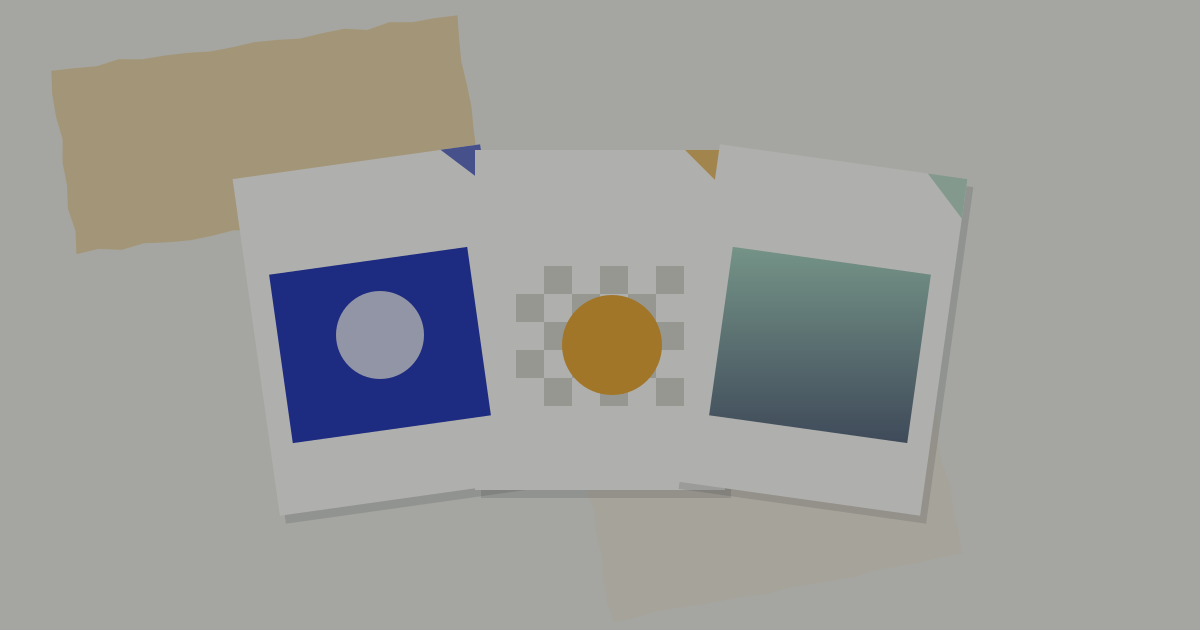
JPG, PNG e WebP guardam a mesma imagem de jeitos diferentes. O que muda é como o arquivo é compactado e o que ele consegue guardar. O JPG deixa a foto menor descartando um pouco de informação. O PNG guarda tudo e aceita fundo transparente. O WebP junta características dos dois, mas nem todo programa o abre.
Este artigo explica a diferença entre compressão com perda e sem perda e diz quando usar cada formato, com uma tabela comparativa e um checklist de escolha. O tamanho em pixels é outro assunto, tratado em resolução de imagem, e a forma de guardar originais fica em backup de fotos pessoais.
Compressão com perda e sem perda
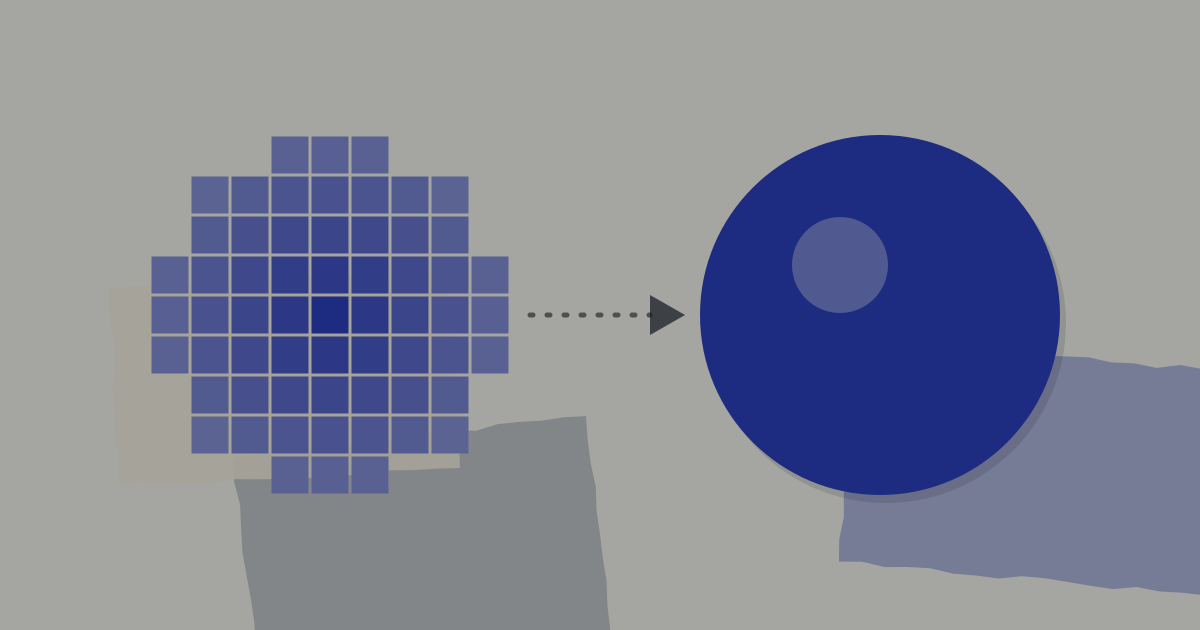
Um guia de preservação digital dos National Archives do Reino Unido divide a compressão de imagens em duas famílias. A compressão com perda reduz o arquivo e piora a qualidade, porque remove parte da informação da imagem. A compressão sem perda reduz o arquivo preservando toda a informação original, sem piorar a imagem.
Em linguagem simples: a imagem é uma lista enorme de pixels, e o formato precisa guardar essa lista de forma mais compacta. Sem perda, a lista volta idêntica quando o arquivo é aberto. Com perda, parte dos detalhes que o olho dificilmente nota é descartada, e o arquivo fica bem menor.
JPG: o formato das fotos
A documentação MDN descreve o JPG como um formato com perda, especialmente útil para fotografias, e que não tem canal alfa, ou seja, não guarda transparência. A mesma página avisa que a compressão com perda pode dar resultado ruim em conteúdo que precisa de nitidez, como diagramas e gráficos.
O guia de preparação de imagens das bibliotecas da Indiana University também prefere o JPG para fotos, porque os arquivos costumam ser menores e as páginas carregam mais rápido. O guia dos National Archives acrescenta que o JPG permite escolher o grau de compressão: quanto maior o ajuste de qualidade, melhor a imagem e maior o arquivo. A escala varia de programa para programa, então o mesmo número pode dar resultados diferentes.
PNG: transparência e bordas nítidas
A especificação do W3C define o PNG como um formato para armazenamento sem perda, portátil e bem compactado, de imagens estáticas e animadas, com canal alfa opcional. O canal alfa é a camada que guarda o quanto cada pixel é transparente. É por isso que o PNG serve para recortes sem fundo.
Segundo a MDN, o PNG é melhor para capturas de tela, diagramas e arte de linhas, e é preferido ao JPG quando a transparência é necessária. A Indiana University o indica para imagens com gráficos, principalmente os de fundo transparente. Para fotos, o PNG preserva tudo, mas o arquivo tende a ficar maior que um JPG: salve a mesma foto nos dois formatos e compare o tamanho.
WebP: arquivo menor, com uma ressalva
A MDN descreve o WebP como um formato que aceita compressão com e sem perda, além de transparência e animação. Segundo a página, o WebP com perda fica, em média, de 25% a 35% menor que um JPG, e o WebP sem perda costuma ficar 26% menor que o mesmo arquivo em PNG. São médias: o resultado muda de imagem para imagem.
A ressalva também vem da MDN: o WebP tem suporte amplo nas versões mais recentes dos principais navegadores, mas não tem suporte histórico profundo. Na prática, programas e aparelhos mais antigos podem não abrir o arquivo. Antes de enviar um WebP a alguém ou levá-lo para a impressão, confirme que ele abre, ou converta para JPG ou PNG.
Qual formato usar em cada caso
| Característica | JPG | PNG | WebP |
|---|---|---|---|
| Compressão | Com perda | Sem perda | Com ou sem perda |
| Transparência | Não | Sim | Sim |
| Melhor para | Fotos | Gráficos, capturas de tela, recortes com fundo transparente | Imagens que precisam de arquivo menor |
| Atenção | Cada novo salvamento degrada a imagem | Fotos tendem a gerar arquivos maiores | Programas antigos podem não abrir |
Escolha em quatro perguntas
- A imagem precisa de fundo transparente? Use PNG (ou WebP, se o destino abrir).
- É uma foto para enviar ou imprimir? Use JPG com qualidade alta.
- Você vai continuar editando? Guarde o original e exporte a versão final uma vez.
- O destino é desconhecido? Prefira JPG ou PNG, que a MDN lista como compatíveis com todas as versões dos principais navegadores.
Para organizar os arquivos que sobram depois dessas escolhas, veja como organizar fotos digitais. E, se a imagem vai para o papel, a cor muda de acordo com o aparelho, como explica cor na tela e no papel.
Erros comuns
- Salvar o mesmo JPG várias vezes Cada salvamento descarta mais informação. Trabalhe a partir do original e exporte a versão final uma vez.
- Usar JPG em imagens com texto ou linhas finas A compressão com perda pode borrar bordas. Para diagramas, capturas de tela e desenhos de linha, prefira PNG.
- Exportar um recorte transparente em JPG O JPG não guarda transparência, então o fundo deixa de ser transparente. Exporte em PNG para manter o recorte.
- Enviar WebP sem conferir se abre Programas e aparelhos mais antigos podem não abrir o formato. Converta para JPG ou PNG quando o destino for incerto.
- Guardar só a versão compactada Uma vez compactada com perda, a informação descartada não volta. Mantenha o original em outra pasta.
Perguntas frequentes
Qual formato é melhor para fotos?
O JPG, na maioria dos casos. É o formato indicado para fotografias e costuma gerar arquivos menores que o PNG. Use qualidade alta e salve uma vez só, a partir do original. Se quiser preservar tudo, o PNG guarda sem perda, mas o arquivo costuma ficar maior.
PNG tem qualidade melhor que JPG?
O PNG usa compressão sem perda e mantém todos os pixels da imagem. O JPG descarta informação para ficar menor, mas com qualidade alta a diferença pode passar despercebida em fotos. Em desenhos, textos e linhas finas, o PNG tende a ficar mais nítido.
WebP substitui o JPG?
Em muitos casos produz arquivos menores, mas a MDN lembra que o suporte histórico é limitado. Para publicar numa página com navegadores recentes, funciona bem. Para enviar a outras pessoas ou imprimir, o JPG ainda abre em mais lugares.
Como ter uma imagem com fundo transparente?
Use um formato que guarde transparência: PNG ou WebP. O JPG não tem canal alfa e preenche o fundo. Depois de recortar o objeto, exporte em PNG para manter as bordas e o fundo transparente.
Fontes e leitura complementar
- Image file type and format guide - Media | MDN, MDN Web Docs. Acesso em 18 de novembro de 2026.
- Image compression (Digital Preservation guidance note 5), The National Archives (Reino Unido). Acesso em 18 de novembro de 2026.
- Portable Network Graphics (PNG) Specification (Third Edition), W3C. Acesso em 18 de novembro de 2026.
- Preparing Images for the Libraries Website, Indiana University Libraries. Acesso em 18 de novembro de 2026.
Este texto segue a política editorial e o método descrito em metodologia e fontes. Encontrou um erro? Veja como pedir uma correção.