Resolução de imagem é a quantidade de pixels de uma foto em relação ao tamanho em que ela vai ser vista. Na tela, o que pesa é o número de pixels. No papel, entra também o ppi, que diz quantos pixels cabem em cada polegada impressa. Este artigo explica os dois casos com contas simples e mostra como saber se a sua foto aguenta o tamanho que você quer.
Quando a conta não fecha, a saída não é ampliar na marra. É escolher outra foto, imprimir menor ou aceitar alguma perda de nitidez. Antes disso, veja se um recorte não está comendo pixels: o artigo sobre como recortar fotos explica por que isso acontece.
O que é um pixel
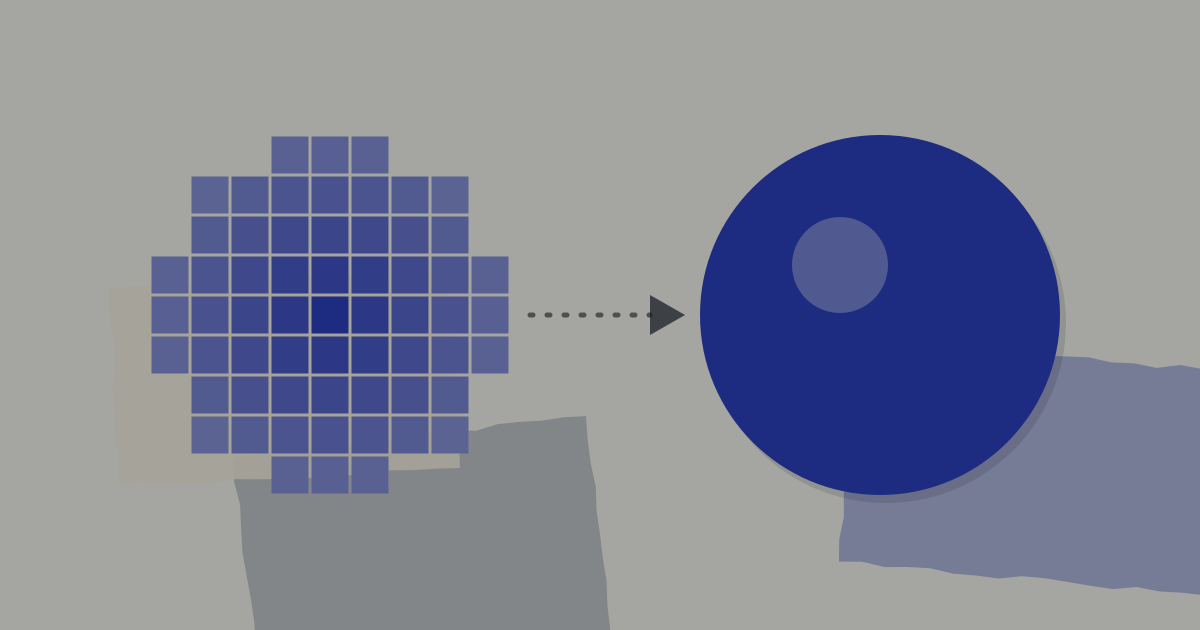
As diretrizes de digitalização FADGI, editadas por equipes da Library of Congress e dos National Archives dos Estados Unidos, definem o pixel como a menor unidade de informação de uma imagem digital. Uma imagem desse tipo pode ser vista como uma grade em que cada célula é um pixel. A página de imagem digital da University of Arizona usa outra comparação: um mosaico de ladrilhos, em que o valor de cada pixel define a cor ou o tom.
Uma foto de 3.000 por 2.000 pixels tem 6 milhões de pixels, ou 6 megapixels. É um exemplo de conta, não uma medida de qualidade: o mesmo documento da FADGI avisa que ter mais pixels em geral registra mais detalhe fino, mas nem sempre, porque o resultado também depende da câmera, do foco e do processamento.
Na prática, “resolução” costuma querer dizer quantos pixels a imagem tem. A página da University of Arizona explica que, em imagens digitais, a palavra se refere a com que frequência o objeto foi amostrado, e que a contagem de pixels é muito usada para descrevê-la.
ppi e dpi: o que cada sigla mede
O ppi (pixels por polegada) descreve a imagem. O dpi (pontos por polegada) descreve a superfície impressa ou o aparelho. O material de treinamento da Indiana University resume assim: ppi no monitor, dpi na superfície impressa. A FADGI explica que, no uso comum, os dois termos são tratados como sinônimos, mas que ppi é o mais correto para imagens e dpi é o termo apropriado para os pontos de uma impressora. A University of Arizona acrescenta que a resolução da imagem é muitas vezes confundida com a do aparelho de saída.
A polegada vale 2,54 centímetros, valor exato segundo as tabelas de conversão do NIST. A conta que interessa é: tamanho impresso = pixels ÷ ppi. A FADGI dá um exemplo: uma foto de 8 por 10 polegadas escaneada a 100 ppi gera uma imagem de 800 por 1.000 pixels. Outro exemplo de conta: uma foto de 3.000 por 2.000 pixels a 300 ppi sai com 10 por 6,7 polegadas, perto de 25 por 17 centímetros.
| Tamanho no papel | A 150 ppi | A 300 ppi |
|---|---|---|
| 4 x 6 polegadas (cerca de 10 x 15 cm) | 600 x 900 pixels | 1.200 x 1.800 pixels |
| 5 x 7 polegadas | 750 x 1.050 pixels | 1.500 x 2.100 pixels |
| 8 x 10 polegadas | 1.200 x 1.500 pixels | 2.400 x 3.000 pixels |
Tela e papel: quanto é suficiente
O mesmo material da Indiana University indica 150 a 200 dpi para publicações em papel comum e 300 dpi como o melhor valor para papel fotográfico de alta qualidade. Para imagens de apresentações ou páginas da web, indica 72 dpi. Esse 72 merece cuidado: a University of Arizona alerta que os programas costumam gravar 72 como padrão para monitor, o que só serve para imagens que ficam na tela.
Mudar o número de ppi sem refazer a amostragem não cria nem tira pixels. A página da Indiana University mostra que, com a opção de reamostrar desligada, a contagem de pixels continua a mesma e só muda o tamanho de impressão. Em outras palavras, trocar 72 por 300 no arquivo não deixa a foto mais nítida.
| Destino | Referência | O que conferir |
|---|---|---|
| Tela de computador ou de celular | Quantidade de pixels em relação ao espaço em que a imagem aparece | A imagem tem pixels suficientes para esse espaço, sem precisar ser ampliada |
| Impressão em papel comum | 150 a 200 ppi | Pixels ÷ 150 ou ÷ 200 dá o tamanho máximo em polegadas |
| Foto em papel fotográfico | Cerca de 300 ppi | Pixels ÷ 300 dá o tamanho máximo em polegadas |
As fontes falam em dpi, e a FADGI avisa que o uso é intercambiável na prática. Por isso, o raciocínio é o mesmo: divida os pixels pelo valor de referência e compare com o tamanho do papel.
Ampliar sem perder qualidade: o que dá e o que não dá
A página da Indiana University explica o que acontece quando se muda o tamanho da imagem: ao reduzir, o programa joga fora pixels de que não precisa; ao aumentar, ele tenta criar pixels novos. A University of Arizona descreve esse segundo caso como interpolação, a adição de pixels estimados, e desaconselha reduzir uma imagem e depois ampliá-la de novo. O guia da University of the Highlands and Islands diz que as imagens devem ser redimensionadas sempre para menos que o tamanho original, porque aumentar uma imagem pequena degrada a qualidade.
Ou seja, ampliar não devolve detalhe que a câmera não registrou. O programa preenche o espaço com pixels estimados, e o resultado tende a ficar borrado.
- Fotografe na maior resolução que o aparelho oferecer.
- Evite recortes muito fechados em fotos que vão para o papel.
- Trabalhe numa cópia e deixe a mudança de tamanho para o fim. A University of Arizona recomenda fazer isso como uma das últimas etapas antes de imprimir.
- Não reduza e depois amplie a mesma imagem: os pixels descartados não voltam.
- Se faltam pixels, imprima em um tamanho menor ou escolha outra foto.
Como conferir os pixels da sua foto
No computador ou no celular, abra as propriedades ou os detalhes do arquivo e procure a largura e a altura em pixels. Divida cada número pelo ppi que você quer e compare com o tamanho do papel. Se o resultado for igual ou maior que o papel, a foto aguenta. Se for menor, escolha um tamanho menor ou outra foto.
Conta rápida antes de imprimir
- Anotei a largura e a altura da foto em pixels.
- Escolhi o tamanho do papel em polegadas.
- Dividi os pixels pelo ppi de referência (150 a 200 para papel comum, 300 para fotos).
- Conferi quantos pixels o recorte já tirou da foto original.
- Guardei o original sem alterações e trabalhei em uma cópia.
O formato do arquivo também influencia o resultado: veja as diferenças em JPG, PNG ou WebP. E, como a cor impressa raramente é idêntica à da tela, faça um teste pequeno antes de imprimir tudo, como explica o artigo sobre cor na tela e no papel.
Erros comuns
- Trocar o ppi e achar que a foto melhorou Mudar o número gravado no arquivo, sem reamostrar, não cria pixels. O que decide a nitidez é a quantidade de pixels em relação ao tamanho final.
- Ampliar uma foto pequena O programa estima pixels novos, mas não devolve detalhe. Prefira imprimir menor ou usar uma foto maior.
- Reduzir e depois ampliar a mesma imagem Os pixels descartados na redução não voltam. Mantenha o original e faça cada versão a partir dele.
- Achar que mais pixels significam mais nitidez Foco errado e movimento continuam estragando a foto. Pixels em excesso só ajudam quando o registro é bom.
- Imprimir sem fazer a conta Dividir pixels por ppi leva menos de um minuto e evita uma impressão borrada.
Perguntas frequentes
Quantos pixels preciso para imprimir uma foto de 4 por 6 polegadas?
A 300 ppi, você precisa de 1.200 por 1.800 pixels, que é o resultado de multiplicar 4 e 6 por 300. A 150 ppi, servem 600 por 900 pixels. Uma foto de 4 por 6 polegadas mede cerca de 10 por 15 centímetros.
Qual é a diferença entre ppi e dpi?
O ppi mede pixels por polegada e descreve a imagem. O dpi mede pontos por polegada e descreve a impressão ou o aparelho. Na prática, muita gente usa os dois como sinônimos, mas, para imagens digitais, ppi é o termo mais correto.
72 dpi é a resolução ideal para a web?
O 72 é um valor padrão gravado por muitos programas para imagens de tela, segundo a University of Arizona. Na tela, o que importa é a quantidade de pixels em relação ao espaço em que a imagem aparece, não o número gravado no arquivo.
Dá para ampliar uma foto sem perder qualidade?
Não de verdade. Ao ampliar, o programa cria pixels estimados, e a imagem perde nitidez em comparação com uma foto que já tinha esses pixels. Quanto maior a ampliação, mais visível fica a perda, principalmente em fotos impressas.
Fontes e leitura complementar
- Understanding image resolution and file output, UITS IT Training Content Library, Indiana University. Acesso em 18 de novembro de 2026.
- Digital Imaging: Introduction, UA Microscopy Alliance, University of Arizona. Acesso em 18 de novembro de 2026.
- Technical Guidelines for Digitizing Cultural Heritage Materials: Third Edition, Federal Agencies Digital Guidelines Initiative (FADGI). Acesso em 18 de novembro de 2026.
- Cropping and resizing, University of the Highlands and Islands (T4 Help, Media Library). Acesso em 18 de novembro de 2026.
- NIST Guide to the SI, Appendix B.8: Factors for Units Listed Alphabetically, National Institute of Standards and Technology (NIST). Acesso em 18 de novembro de 2026.
Este texto segue a política editorial e o método descrito em metodologia e fontes. Encontrou um erro? Veja como pedir uma correção.