Brilho, contraste e saturação são os três ajustes que mais mudam uma foto com menos esforço. O brilho diz se a imagem está clara ou escura. O contraste mede a distância entre os claros e os escuros. A saturação controla a intensidade das cores. Quase toda foto melhora com pequenos ajustes nos três, e quase toda foto piora quando eles passam do ponto.
Aqui você vê o que cada controle faz, como ler o histograma (o gráfico que mostra onde estão os tons da imagem), em que ordem mexer e como reconhecer o exagero. O assunto é o ajuste, não a luz: o que dá para fazer antes de apertar o botão está em luz natural. E, se a foto vai virar preto e branco, siga para fotos em preto e branco.
O que cada ajuste faz
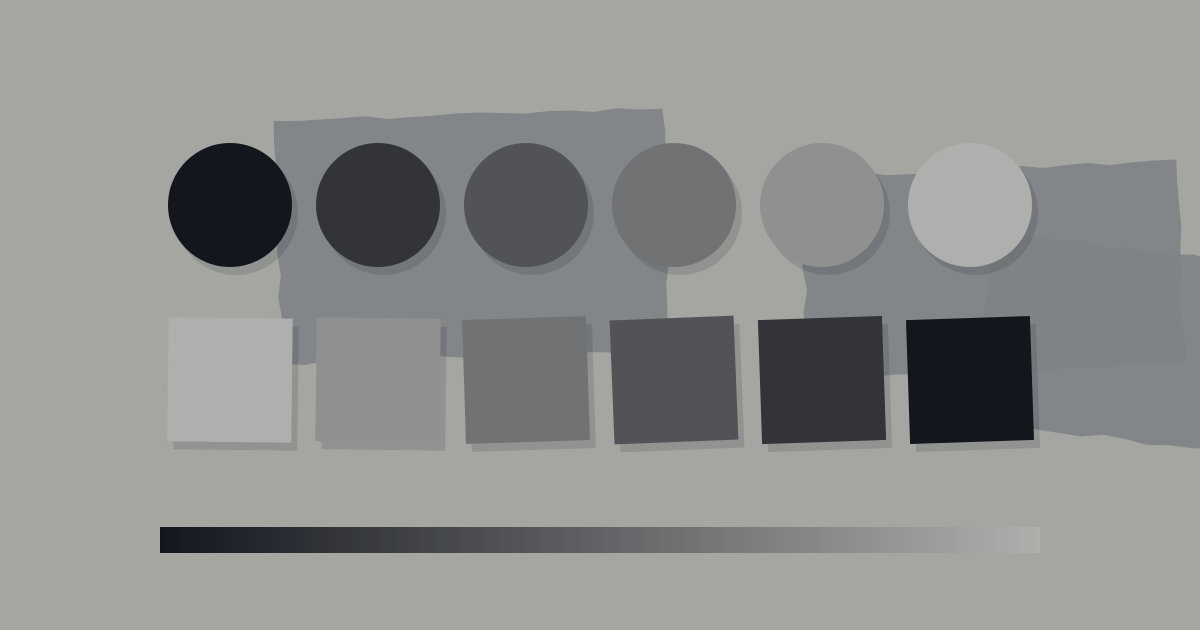
O material educativo do museu Getty descreve a cor por três características: matiz (o nome da cor, como vermelho ou azul), valor (quão clara ou escura ela é) e intensidade (quão viva ou apagada ela é). Na edição de imagens, o brilho e o contraste atuam sobre o valor, e a saturação atua sobre a intensidade.
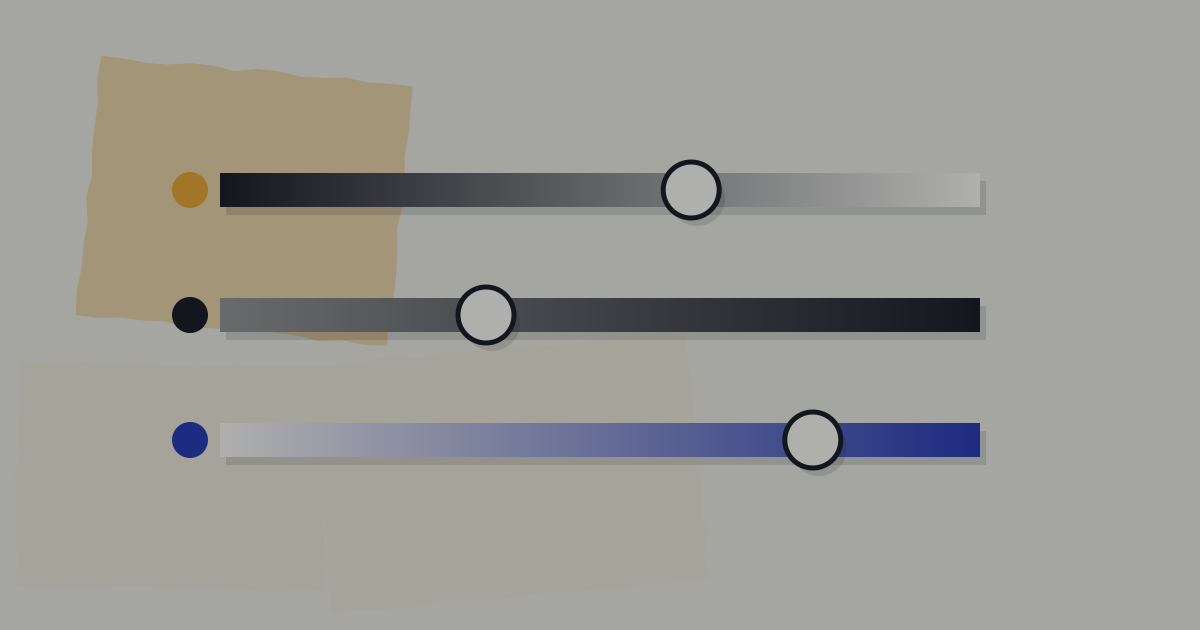
| Ajuste | O que faz | Nos extremos |
|---|---|---|
| Brilho | Multiplica a claridade da imagem inteira | 0% deixa a imagem toda preta; 100% mantém como está; acima de 100% clareia |
| Contraste | Aumenta ou diminui a distância entre claros e escuros | 0% deixa a imagem toda cinza; 100% mantém; acima de 100% aumenta o contraste |
| Saturação | Intensifica ou apaga as cores | 0% tira toda a cor; 100% mantém; acima de 100% super-satura |
Esses valores vêm de uma documentação escrita para páginas da web, mas servem para entender a lógica de qualquer controle: existe um ponto neutro, que não muda nada, e extremos que destroem a imagem. O trabalho de edição acontece entre os dois.
Leia o histograma antes de mexer
O guia de edição de imagens da Case Western Reserve University explica que o histograma mostra a distribuição dos valores de todos os pixels da imagem, do escuro ao claro. O lado esquerdo do gráfico representa os tons escuros, o lado direito, os claros, e o meio, os tons médios.
- Montanha encostada na esquerda: a imagem é escura.
- Montanha encostada na direita: a imagem é clara.
- Montanha estreita no meio: pouco contraste, com aparência acinzentada.
- Montanha espalhada de ponta a ponta: contraste amplo.
O mesmo guia descreve os pontos de preto e de branco. Tudo o que fica antes do ponto de preto vira preto puro, e tudo o que fica depois do ponto de branco vira branco puro. A recomendação é mover cada ponto só até onde os dados do histograma começam. Se você for além, o ajuste começa a cortar valores e áreas pretas aparecem na imagem. O guia ainda avisa que informação se perde mesmo quando o resultado parece bom, e por isso vale olhar a imagem inteira.
Uma ordem para ajustar
A ordem abaixo é uma sugestão de trabalho, não uma regra técnica. Ela existe para você enxergar o efeito de cada passo sem que um desfaça o outro.
- Endireite e recorte a foto primeiro, como em como recortar fotos, para não ajustar partes que vão ser cortadas.
- Acerte o brilho geral, ou os pontos de preto e de branco, olhando o histograma.
- Abra ou feche o contraste, devagar, até as formas ficarem claras sem perder detalhe nas pontas.
- Por último, ajuste a saturação, em doses pequenas.
- Alterne entre a versão editada e a original para comparar.
- Olhe a foto em tamanho pequeno e de uma distância maior: o exagero fica mais visível assim.
A saturação vem por último porque as cores parecem diferentes quando a claridade muda. Se você aumentar a saturação cedo demais, vai ter de refazer depois de acertar brilho e contraste.
Como não exagerar
Uma ficha sobre fotografia em preto e branco do programa 4-H, da Iowa State University, traz um truque de edição: exagere cada ajuste e depois volte. O exagero mostra o efeito que o controle tem, e a volta mostra a dose certa. Funciona bem para os três ajustes deste artigo.
Sinais de que você passou do ponto
- Partes claras viraram branco puro, sem textura.
- Partes escuras viraram preto puro, sem detalhe.
- As cores parecem de neon, ou a pele ficou alaranjada.
- O céu ou as paredes ganharam manchas e degraus de cor.
- A foto ficou muito diferente das outras do mesmo conjunto.
Em um álbum ou numa colagem, o conjunto importa mais que a foto isolada. Use doses parecidas nas fotos que ficam lado a lado e confira o resultado no artigo sobre harmonia de cores em colagens.
Cuidado com a tela em que você edita
Se a tela está com o brilho muito alto, a foto pode parecer mais clara do que é. Com o brilho muito baixo, parece mais escura. Deixe o brilho da tela em um nível médio e, se puder, confira a foto em outro aparelho antes de dar o ajuste por terminado.
Para fotos que vão ser impressas, a conta é outra, porque o papel não emite luz como a tela. O artigo sobre cor na tela e no papel mostra como testar antes de imprimir tudo.
Erros comuns
- Aumentar tudo ao máximo Os três controles têm extremos que destroem a imagem. Faça ajustes pequenos e compare com a original a cada passo.
- Começar pela saturação A cor parece diferente depois que brilho e contraste mudam. Deixe a saturação para o fim.
- Estourar os claros e fechar os escuros Branco puro e preto puro não guardam detalhe. Pare o ajuste antes de as pontas do histograma serem cortadas.
- Editar sem guardar o original Depois de salvar por cima, o ajuste não volta atrás. Trabalhe em uma cópia.
- Tratar cada foto do conjunto de um jeito Fotos lado a lado com doses muito diferentes de contraste e cor parecem de origens distintas. Compare-as juntas.
Perguntas frequentes
Qual ajuste devo fazer primeiro?
Uma ordem segura é brilho, depois contraste e saturação por último. Primeiro endireite e recorte a foto. A cor parece mudar quando a claridade muda, então ajustar a saturação no fim evita refazer o trabalho. Alterne com a original a cada etapa.
Qual é a diferença entre brilho e contraste?
O brilho clareia ou escurece a imagem inteira, na mesma proporção. O contraste muda a distância entre os claros e os escuros: aumentá-lo deixa os claros mais claros e os escuros mais escuros. Um sem o outro raramente resolve uma foto sem graça.
O que é histograma e preciso mesmo olhar?
O histograma é o gráfico que mostra quantos pixels existem em cada tom, do escuro à esquerda ao claro à direita. Olhar ajuda a ver se a foto está escura, clara ou sem contraste e a evitar que os tons das pontas sejam cortados.
Posso usar os mesmos ajustes em todas as fotos de uma colagem?
Pode usar doses parecidas, mas cada foto tem a sua luz, e o mesmo valor pode ficar bom numa foto e exagerado em outra. Ajuste uma, compare com as vizinhas e corrija cada uma até o conjunto parecer coerente.
Fontes e leitura complementar
- Understanding Formal Analysis, Getty, Education Department. Acesso em 18 de novembro de 2026.
- Levels - Basic Image Editing in Adobe Photoshop - Research Guides at Case Western Reserve University, Kelvin Smith Library, Case Western Reserve University. Acesso em 18 de novembro de 2026.
- brightness() CSS function - CSS | MDN, MDN Web Docs. Acesso em 18 de novembro de 2026.
- contrast() CSS function - CSS | MDN, MDN Web Docs. Acesso em 18 de novembro de 2026.
- saturate() CSS function - CSS | MDN, MDN Web Docs. Acesso em 18 de novembro de 2026.
- Black & White Photography (Discovering Photography, 4H 2656), Iowa State University Extension and Outreach, 4-H. Acesso em 18 de novembro de 2026.
Este texto segue a política editorial e o método descrito em metodologia e fontes. Encontrou um erro? Veja como pedir uma correção.